مروری بر گذشته
 رزرو تاکسی بین شهری با سفیران پلاس؛ از انتخاب خودرو تا استعلام هزینه
 برای اتاق خواب چه سرویس خوابی مناسبتر است؟ ۵ نکته برای انتخاب بر اساس فضا و چیدمان
 تأثیر شگفتانگیز خرید ممبر تلگرام بر افزایش اعتماد مشتریان فروشگاههای آنلاین
 خرید میوه شب یلدا؛ انار و هندوانه خوب را چطور انتخاب کنیم؟
 بعد از ۶۰ سالگی چطور قدرت پاها و تعادل بدن را حفظ کنیم؟راهنمای درد مفاصل، ماساژ و فیزیوتراپی سالمندان
چند ترفند کوچک در نرم افزار فتوشاپ

مطمئنأ همگی شما با نرم افزار Adobe Photoshop آشنا هستید ؛ معروف ترین نرم افزار ویرایش عکس در جهان. در این ترفند قصد داریم چند نکته بسیار مفید هنگام کار با این نرم افزار را به شما معرفی کنیم که ممکن است از چشمتان پنهان مانده باشد.
– ساخت آلبوم در فتوشاپ:
هنگامی كه مجموعهای تصویر داریم و می خواهیم نمونه ی كوچكی از آن ها را مانند آلبوم در كنار هم قرار دهیم از پنجره یFile/Automate/Contact sheet II را انتخاب میكنیم،.

پنجرهای باز میشود در این پنجره طول و عرض قسمتی را میخواهیم تصاویر در آن چیده شود را میدهیم و حساسیت عکسهای را در قسمت پایین این پنجره تعداد ستون ها و ردیف های تصاویر را سوال می كند و در قسمت پایینتر نام فایل تصاویر را با چه فونت خطی بنویسد.
برای اینكه محل عکسهای دلخواه را وارد كنیم از بالای صفحه Browse را كلیك كرده و محل تصویر را مشخص میكنیم سپس دگمه OK را كلیك میكنیم.
– تغییر یك رنگ در تصویر:
ابتدا تصویر را باز كرده مدل آنرا CMYK میكنیم سپس از پنجرهی Image/Ajustment/Selectiv Color را انتخاب میكنیم. پنجرهای باز میشود رنگ دلخواه را انتخاب می كنیم و با جابه جا كردن مقدار رنگ های مختلف آن رنگ درتصویر تغییر می كند.
در كار طراحی پارچه هنگامی كه بخواهیم نمونه رنگ های دیگری از پارچهی طراحی شده را تهیه كنیم از این روش استفاده میكنیم.
– ریختن اطلاعات در فلاپی:
فلاپی ظرفیت كمی برابر 83/1 مگابایت دارد اگر عکسهای كوچك و یا با كیفیت پایینی دارید می توانید با فورمت Tiff آن ها را در فلاپی ذخیره كنیم به این صورت كه تصویر را در فتوشاپ باز می كنیم .
سپس از پنجرهی File/Save as را كلیك می كنیم پنجرهای باز میشود. در قسمت بالای این پنجره فلاپی A را انتخاب و در قسمت فورمت Tiff را انتخاب میكنیم. اگر وزن تصویر از ظرفیت فلاپی بیشتر باشد. ابتدا آنرا Flatt كرده و با فورمت Jepg با كیفیت 5 یا 6 ذخیره میكنیم.
– روتوش عكس:
ابتدا عكس را در كامپیوتر اسكن میكنیم و نور عكس را شبیه به عكس اصلی تنظیم می كنیم. چون تصویر از روی عكس چاپ شده اسكن شده، تصویر دارای دانه هایی«گرین» در عكس برای از بین بردن آن ابتدا تصویر را در صورت رنگی بودن به RGB تبدیل می كنیم تا بتوانیم از فیلترها استفاده كنیم.
سپس از پنجره فیلتر Noise را انتخاب كرده و روی Dust & Scratches میرویم. پنجرهای باز می شود Radius تصویر را محو میكند و Threshold لایه های خاكستری رنگ در تصویر را از یكدیگر مجزاتر میكند. می توانیم با جابه جا كردن این دو متغییر بسیاری از شكستگی های عكس را پنهان كنیم.
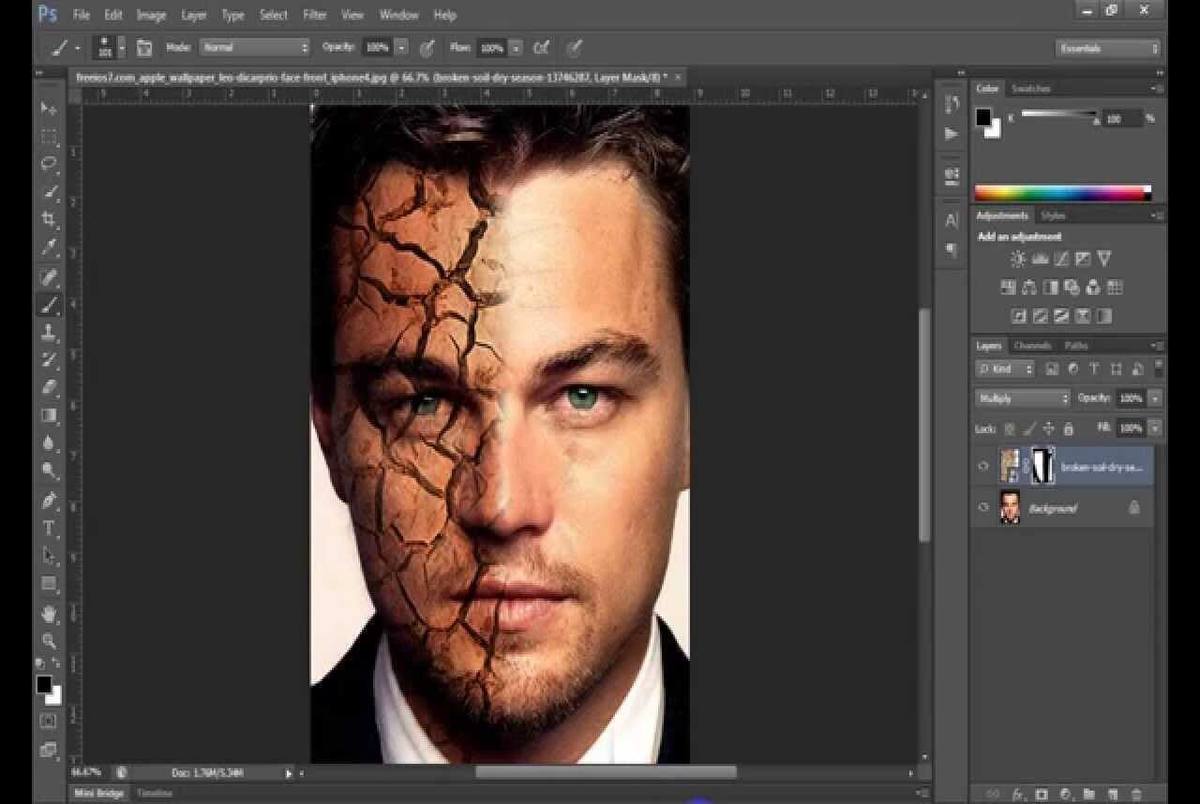
سپس به وسیله ی ابزار استامپ شكستگی های بزرگتر را از بین میبریم. اگر ترك ها داخل صورت بود باید سرقلم كوچكتری را انتخاب كرد و برای اینكه در صورت سایه های نرمی وجود دارد غلظت قلم را كم میكنیم و از چند محل نمونه میگیریم.
– Opacity:
در لغت به معنی كدری و تاری می باشد و در اینجا به معنی مقدار غلظت تصویر می باشد، یعنی هرچه درصد آن بالا باشد واضح و هرچه پایین بیاید مقدار وضوح كم و تصویر به صورت ترام در میآید.
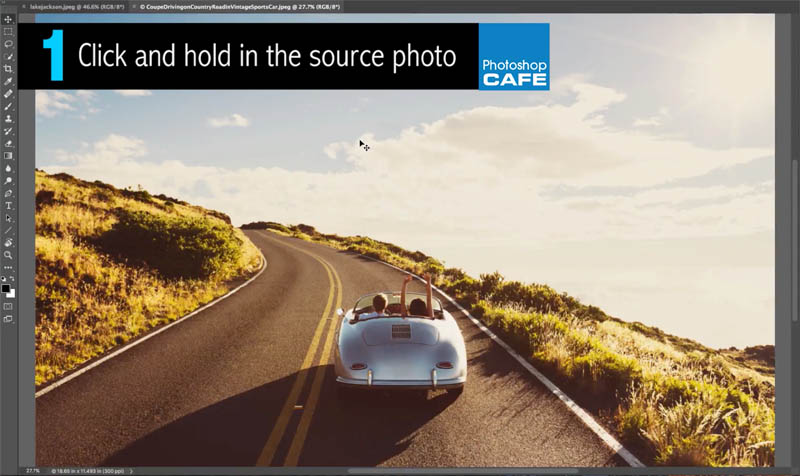
برای تعیین مقدار Opacity باید ابتدا تصویر را باز كرده و از پنجره ی window/Layer را كلیك كرد و لایه ی آنرا صفر كرد سپس درصد آنرا از قسمت بالای آیكون تغییر داد.
«به نقل از شبکه فناوری اطلاعات ایران»


